
Discord 使用教程
从零开始的三步上手路径:装好客户端、加入社区、进语音频道开黑。 文末还附了隐私、通知与快捷键四个进阶技巧,帮你把 Discord 用得更顺手。
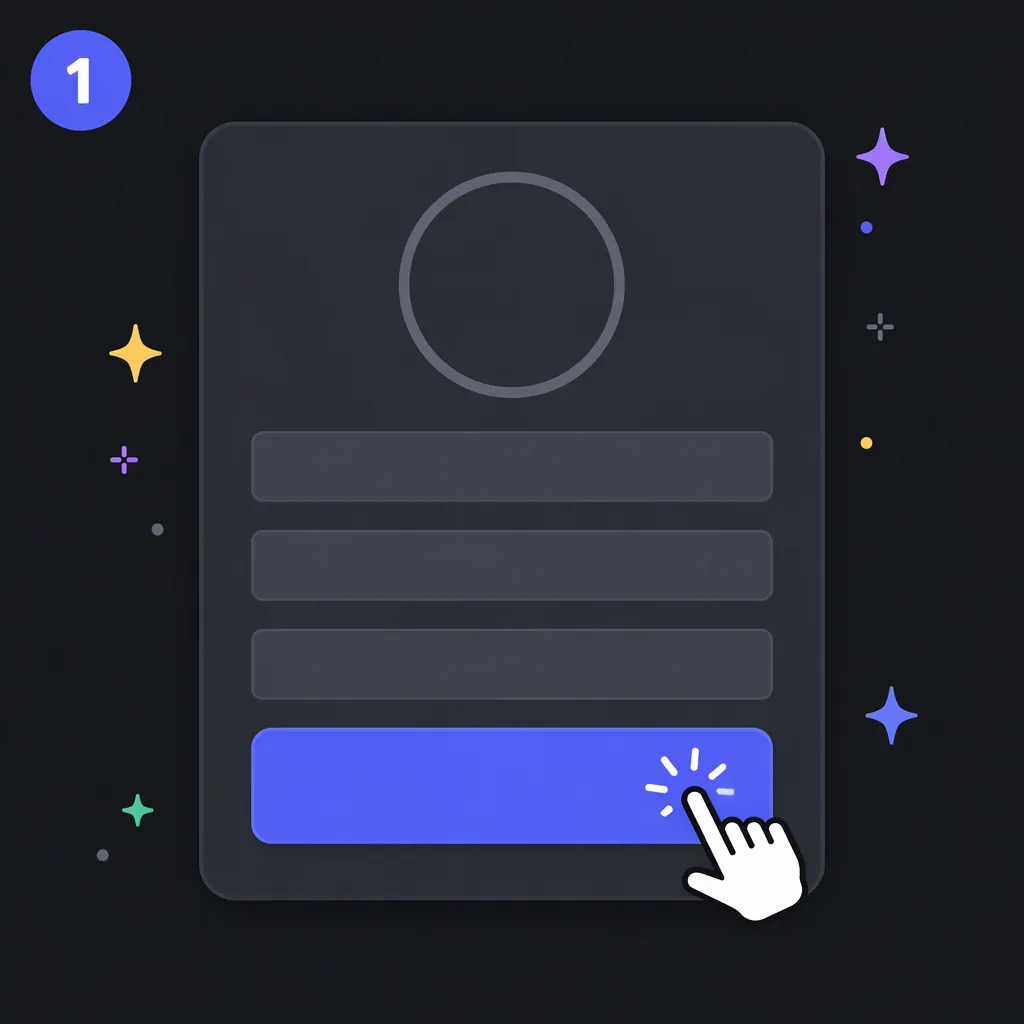
第一步:下载、安装并注册账号
- 1
打开本站「下载中心」,按设备选择 Windows、macOS、Android 或 iOS 的下载按钮,全部直达官方渠道
- 2
Windows 双击安装器自动完成安装;macOS 把应用拖入「应用程序」;手机在应用商店点安装
- 3
首次打开后点击注册,填写邮箱、用户名和密码,注册不强制绑定手机号,两分钟即可完成
- 4
注册后进入「设置 → 我的账号」开启两步验证,建议同时绑定验证器应用提升安全性
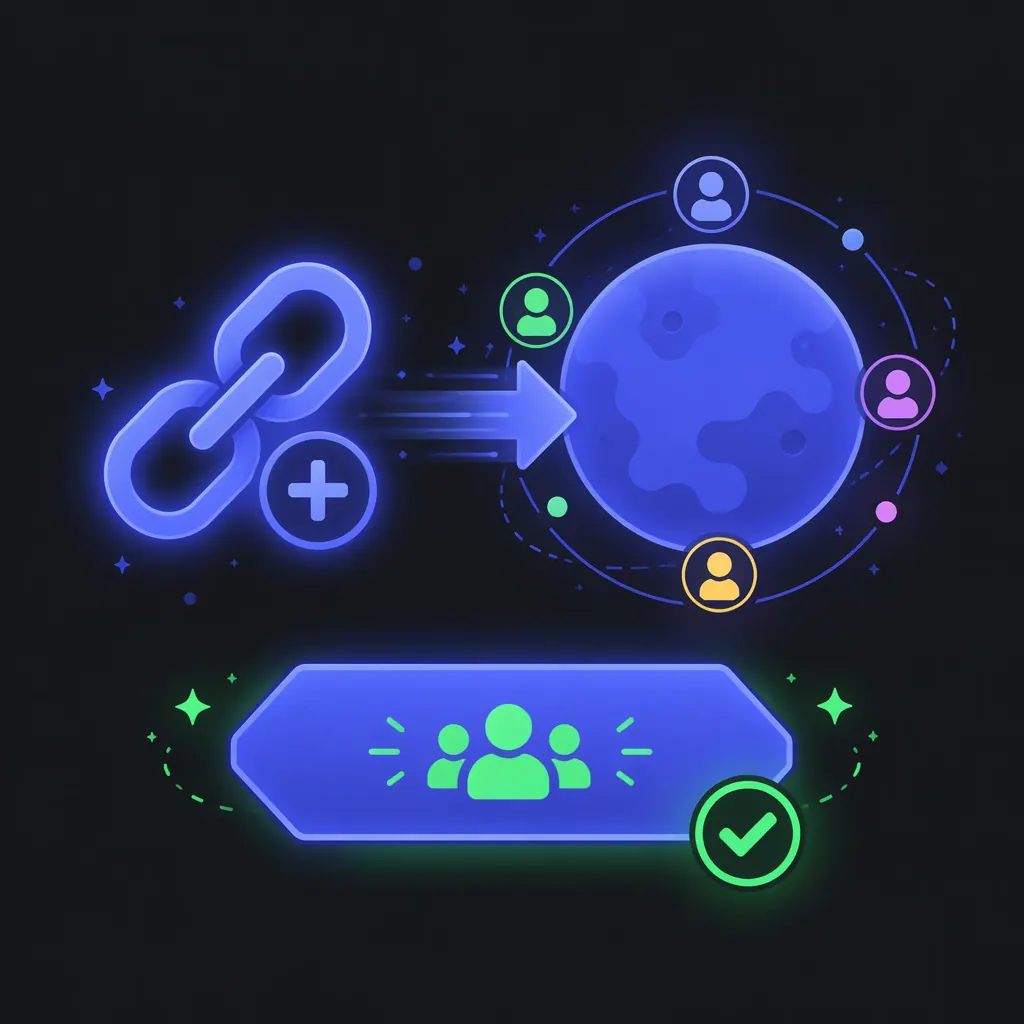
第二步:加入服务器或创建自己的社区
- 1
拿到好友分享的邀请链接,点击后选择「接受邀请」即可进入对方的服务器
- 2
左侧服务器列表里,每个圆形图标就是一个服务器,点图标切换,点频道进入对应话题
- 3
想建自己的社区?点左侧「+」号,选择「创建服务器」,按引导起名、选模板即可
- 4
创建后把邀请链接分享给朋友,可以在邀请设置里加有效期和使用次数,防止链接外泄

第三步:进入语音频道,开始开黑
- 1
在服务器里找到带喇叭图标的语音频道,点击即自动上麦,无需邀请任何人
- 2
屏幕左下角可以切换麦克风开关、耳机模式,说话前先看一眼是否静音
- 3
点「共享屏幕」可以把游戏画面直播给同频道队友,免费支持 1080P 画质
- 4
觉得音量不合适?右键任意成员头像可以单独调整他的音量,不影响其他人
上手过程中的高频小故障
进语音频道后别人听不到我
九成是麦克风权限或静音状态问题:先看屏幕左下角的麦克风图标是否处于静音,再检查系统设置里是否给 Discord 授权了麦克风;最后到「设置 → 语音与视频」里重新选择一下输入设备。
画面一直转圈、消息发不出去
通常是网络链路问题而非软件故障:先切换一次 Wi-Fi 与有线网络试试,再检查是否开启了全局代理;若只有某个服务器打不开,多半是对方服务器正在维护。
收不到好友的私信
新注册的账号默认隐私设置比较严格,陌生人私信会被折叠或拦截。让好友先在同一个服务器里 @ 你,或者到「设置 → 隐私与安全」放宽私信范围。
手机挂着语音很耗电
语音通话本身功耗不高,但如果同时开着屏幕共享或视频就会明显增加耗电。可以在「设置 → 语音」里关闭「通话中保持屏幕常亮」,并尽量用听筒模式代替扬声器。
四个进阶技巧
上手之后,这几处设置能明显提升日常体验,花两分钟调整一次,长期受益。
隐私设置
「设置 → 隐私与安全」里建议把「允许服务器成员私信」改为仅好友,并开启「过滤不当消息」,能挡掉绝大多数骚扰。
通知管理
大服务器容易消息轰炸:右键服务器图标选择「通知设置」,可以只接收 @ 你的消息,其余全部静音。
快捷键
默认按住空格键临时开麦(松手即静音),比找按钮快得多;也可以在「设置 → 语音」里改成切换模式。
多端同步
电脑挂着语音,手机上同一账号会同步显示频道状态,出门在外也能随时回消息,切换设备不掉线。
还没装 Discord?
回到下载中心,按你的设备一键获取官方客户端,五分钟之后你就能坐在语音频道里了。